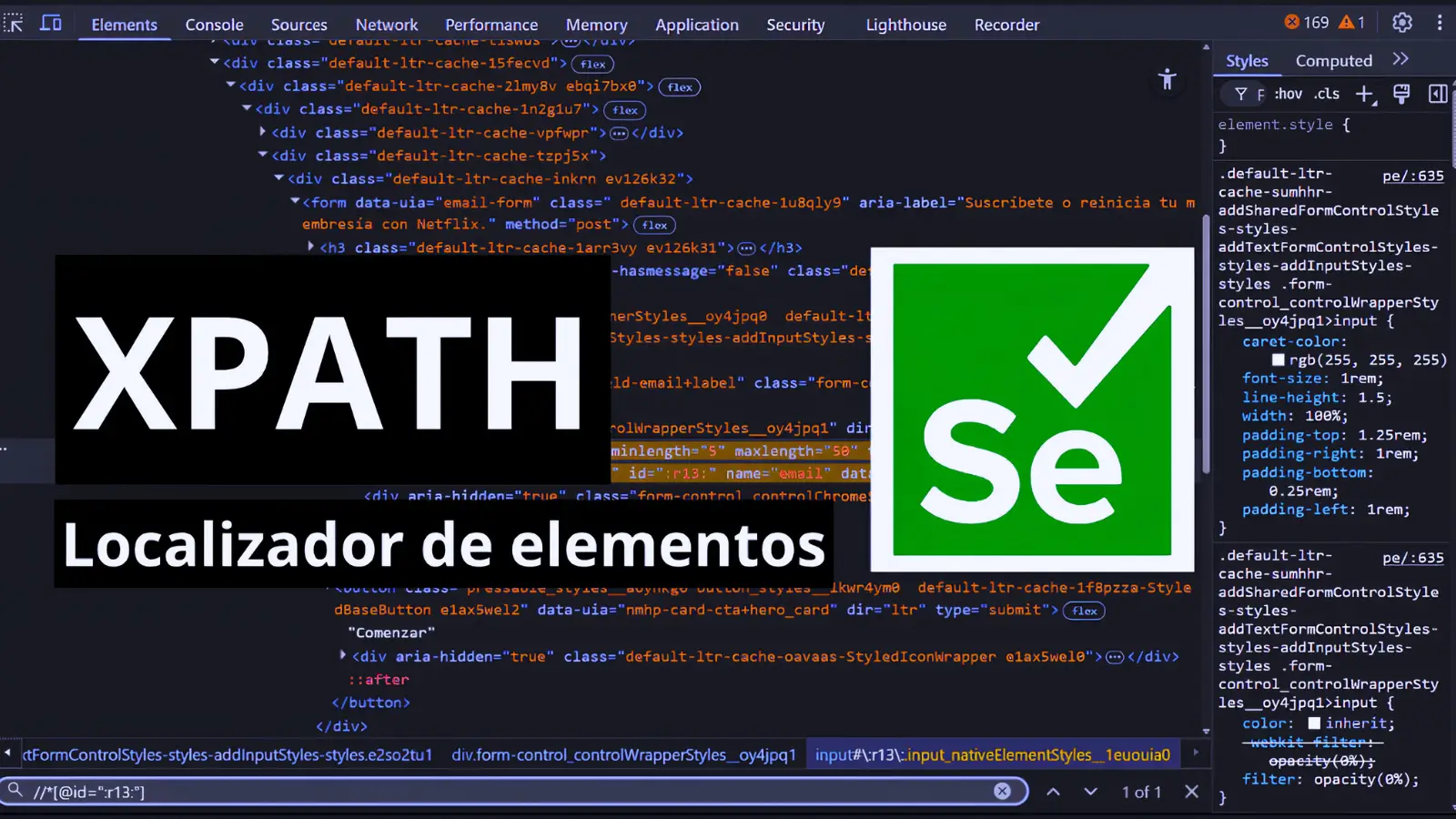
Aprende a dominar XPath para localizar elementos web con precision. Guia completa para usar XPath en Selenium, automatizacion de pruebas. Descubre sintaxis clave, ejemplos practicos y errores comunes a evitar. ¡Optimiza tu busqueda de elementos en HTML/XML como un experto!
1. Que es XPath?#
XPath es un lenguaje de consulta diseñado para recorrer y seleccionar nodos en documentos XML y HTML. Funciona mediante expresiones que describen rutas hacia elementos especificos dentro de la estructura jerarquica del documento.
Tipos de XPath#
XPath Absoluto: Comienza desde la raiz del documento.
/html/body/divXPath Relativo: Parte de un nodo intermedio.
//div[@class='container']Atributos y Funciones: Permite filtrar elementos por atributos (@id, @class), texto (text()), o condiciones logicas (and, or).
//input[@type='text' and @name='email']2. Por que Usar XPath?#
- Flexibilidad: Puede localizar elementos incluso sin IDs o clases unicas.
- Precision: Permite seleccionar elementos basados en relaciones jerarquicas (padres, hijos, hermanos).
- Compatibilidad: Funciona con Selenium, BeautifulSoup, Scrapy y otros frameworks.
- Busqueda por texto: Permite encontrar elementos por su contenido textual.
- Navegacion compleja: Facilita la navegacion en estructuras HTML profundas.
3. Uso de XPath en Selenium#
En automatizacion web con Selenium, XPath es util cuando otros localizadores (como ID o CSS Selector) no son suficientes.
Ejemplos comunes#
Buscar un boton por texto:
//button[contains(text(), 'Enviar')]Seleccionar un input por atributo:
//input[@name='email' and @type='text']Navegar por jerarquia:
//div[@id='contenedor']//a[1](Primer enlace dentro de un div)
Seleccionar por clase:
//div[@class='card-header']Buscar por texto exacto:
//h1[text()='Bienvenido']4. Como Obtener XPath en el Navegador#
Puedes generar XPath facilmente usando las herramientas de desarrollador:
Pasos#
- Abre la pagina web en Chrome o Firefox.
- Haz clic derecho en el elemento y selecciona “Inspeccionar”.
- En el panel HTML, ubica el elemento y haz clic derecho.
- Elige Copy → Copy XPath (o Copy full XPath para la ruta absoluta).
Recomendacion importante#
Evita XPaths generados automaticamente si son muy largos o dependen de posiciones (div[3]/span[2]). En su lugar, construye rutas robustas usando atributos unicos.
Ejemplo de XPath generado automaticamente (NO recomendado)#
/html/body/div[2]/div[1]/div[3]/div/div/div[2]/div[1]/div[2]/buttonXPath manual recomendado#
//button[@id='submit-btn']5. Errores Comunes al Usar XPath#
Rutas absolutas#
Son fragiles y se rompen con cambios minimos en el HTML.
❌ Mal:
/html/body/div[2]/div[1]/form/input✅ Bien:
//input[@name='email']Expresiones ineficientes#
Usar //*[contains(@class, 'btn')] puede ser lento en paginas grandes.
❌ Mal:
//*[contains(@class, 'btn')]✅ Bien:
//button[contains(@class, 'btn')]Mayusculas/minusculas#
Algunos navegadores distinguen entre @ID y @id.
❌ Mal:
//input[@ID='username']✅ Bien:
//input[@id='username']No validar el XPath#
Siempre prueba tus expresiones en consolas como $x("//div") en Chrome DevTools.
6. Funciones Avanzadas de XPath#
contains()#
Enlaces que contengan “google”:
//a[contains(@href, 'google')]starts-with()#
IDs que empiezan con “user”:
//input[starts-with(@id, 'user')]text()#
Elementos con texto exacto:
//span[text()='Error']last()#
Ultimo elemento de un conjunto:
//ul/li[last()]position()#
Elemento en una posicion especifica:
//ul/li[position()=3]Ejemplos de ejes#
following-sibling: Input despues de un label:
//label[text()='Email']/following-sibling::inputpreceding-sibling: Input antes de un label:
//label[text()='Email']/preceding-sibling::inputancestor: Div padre que contiene un span de error:
//span[text()='Error']/ancestor::divdescendant: Todos los inputs dentro de un div:
//div[@id='form']/descendant::inputparent: Elemento padre de un nodo:
//input[@id='email']/parent::divCombinaciones logicas#
AND:
//input[@type='text' and @name='username']OR:
//input[@type='text' or @type='email']NOT:
//input[@type='text' and not(@disabled)]7. Alternativas a XPath#
Aunque XPath es potente, a veces CSS Selectors son mas rapidos y legibles:
| XPath | CSS Selector |
|---|---|
//div[@class='card']//h3 | div.card h3 |
//input[@id='email'] | input#email |
//button[@type='submit'] | button[type='submit'] |
//div[contains(@class, 'header')] | div[class*='header'] |
¿Cuando usar CSS Selectors?#
- Cuando tengas IDs o clases unicas.
- Para selecciones simples y directas.
- Cuando la velocidad sea prioridad (los CSS Selectors son mas rapidos).
¿Cuando usar XPath?#
- Para buscar por texto (
text()). - Para navegacion compleja (ejes:
ancestor,following-sibling). - Cuando los atributos son dinamicos o cambian constantemente.
- Para seleccionar elementos sin clases o IDs.
8. XPath en diferentes lenguajes#
Python (Selenium)#
from selenium import webdriver
driver = webdriver.Chrome()driver.get("https://ejemplo.com")
# Buscar por XPathelement = driver.find_element_by_xpath("//button[contains(text(), 'Enviar')]")element.click()
Python (BeautifulSoup)#
from bs4 import BeautifulSoup
soup = BeautifulSoup(html, 'html.parser')element = soup.select_one('div.card > h3')
JavaScript (Puppeteer)#
const element = await page.$x('//button[contains(text(), "Enviar")]');await element[0].click();Java (Selenium)#
WebElement element = driver.findElement(By.xpath("//button[contains(text(), 'Enviar')]"));element.click();9. Buenas practicas#
Prefiere rutas relativas sobre absolutas#
❌ Mal:
/html/body/div[2]/div[1]/form/input✅ Bien:
//input[@name='email']Usa atributos unicos#
❌ Mal:
✅ Bien:
//span[@id='user-name']Combina XPath con CSS Selectors#
Usa cada herramienta segun el escenario para maximizar eficiencia.
Valida siempre tus expresiones#
Prueba en Chrome DevTools con:
$x("//div[@class='container']")Mantén XPaths cortos y legibles#
Si un XPath es muy largo, considera usar CSS Selectors o dividir la busqueda.
Evita XPaths dinamicos#
Si los IDs cambian (ej: id="user_123"), usa contains() o starts-with().
10. Ejemplos practicos#
Formulario de inicio de sesion#
//input[@id='username']//input[@id='password']//button[@type='submit']Tabla de datos#
//table[@id='data-table']//tr[2]/td[3]Menu de navegacion#
//nav//a[contains(text(), 'Productos')]Elementos dinámicos#
//div[contains(@class, 'modal')]//button[text()='Cerrar']Busqueda por texto parcial#
//a[contains(text(), 'Leer mas')]11. Recursos adicionales#
Herramientas utiles#
- Chrome DevTools: Prueba XPath con
$x("//expresion") - Firefox DevTools: Soporte nativo para XPath
- XPath Helper: Extension para Chrome que facilita la creacion de XPath
- SelectorGadget: Herramienta para generar selectores CSS y XPath
Codigo completo#
Puedes encontrar el codigo completo en el siguiente enlace:
github.com/todoreal/xpath-guide
Video Tutorial#
Puedes ver un video tutorial en el siguiente enlace:
Conclusion#
XPath para Localizar Elementos es una herramienta poderosa para interactuar con elementos web y XML. Su aprendizaje requiere practica, pero dominarlo te permitira manejar casos de automatizacion y scraping que otros metodos no pueden resolver.
Tips finales#
- ✔ Prefiere rutas relativas sobre absolutas.
- ✔ Combina XPath con CSS Selectors segun el escenario.
- ✔ Valida siempre tus expresiones en herramientas como Chrome DevTools (
$x). - ✔ Usa funciones avanzadas como
contains(),starts-with()y ejes para mayor precision. - ✔ Evita XPaths largos y dependientes de posiciones.
Reflexion final#
Si trabajas con Selenium o extraccion de datos, XPath sera tu aliado para manejar estructuras dinamicas y complejas. Con practica y las herramientas adecuadas, podras localizar cualquier elemento en cualquier pagina web.
Nota: La practica constante es la clave para dominar XPath. Experimenta con diferentes paginas web y situaciones para mejorar tus habilidades.