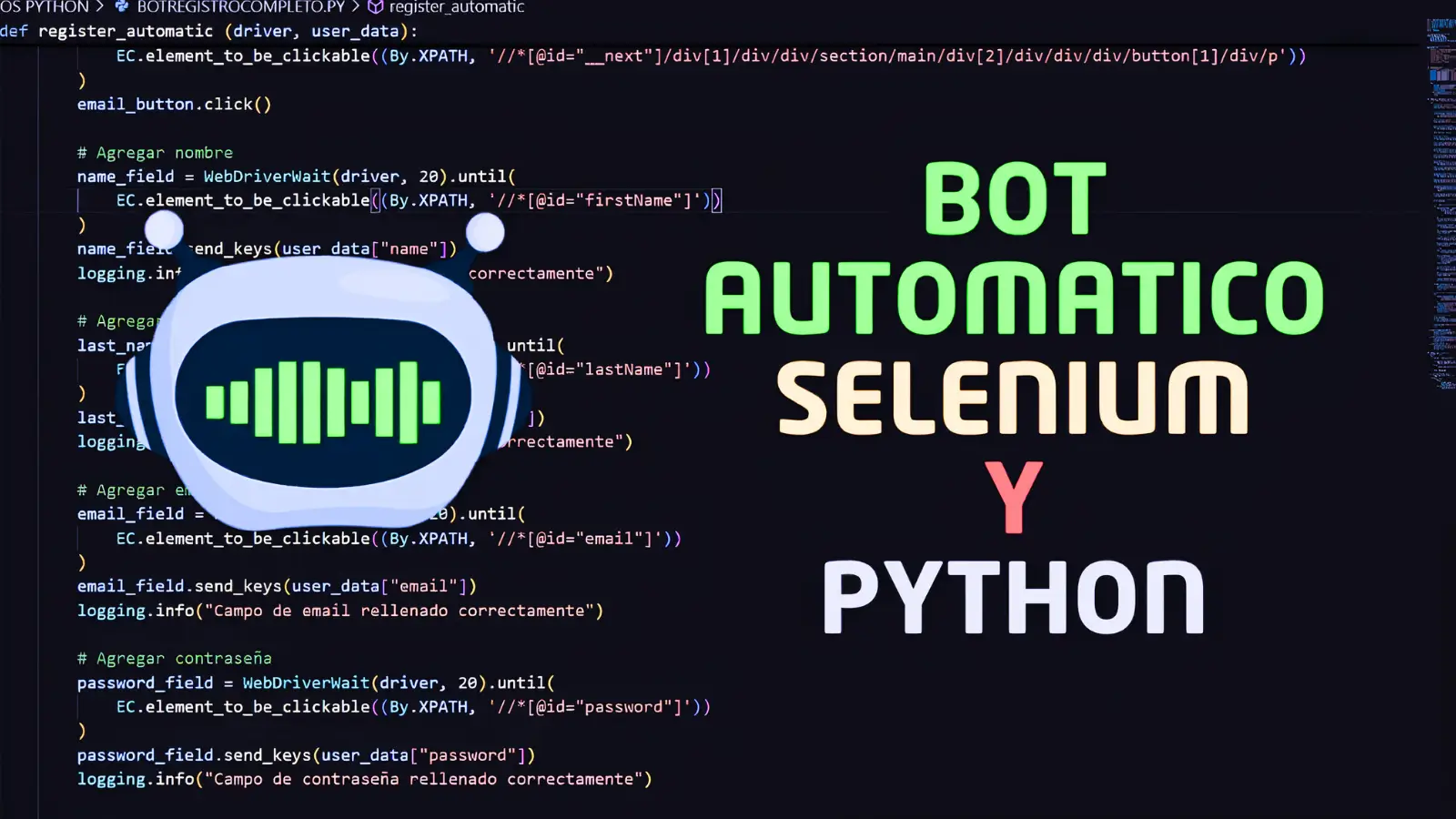
En la era digital, la automatizacion de tareas repetitivas ha revolucionado la eficiencia en entornos laborales, educativos y personales. Los bots automatizados son herramientas clave para este proposito, permitiendo interactuar con aplicaciones web de manera autonoma. En este articulo, exploraremos como crear un bot Automatizado con Selenium y Python, enfocandonos en un caso practico: un script que automatiza el registro en una plataforma de suscripcion y el ingreso de mas datos. Ademas, explicaremos paso a paso como ejecutar este codigo en Visual Studio Code (VS Code).
Que es Selenium?#
Definicion y Proposito#
Selenium es una herramienta de codigo abierto diseñada para automatizar navegadores web. Su principal funcion es simular la interaccion humana con paginas web, lo que lo convierte en una solucion ideal para pruebas de software, scraping web y automatizacion de procesos. A diferencia de otras herramientas, Selenium soporta multiples lenguajes de programacion (como Python, Java y C#) y navegadores (Chrome, Firefox, Edge).
Caracteristicas Clave#
- Multiplataforma: Funciona en Windows, macOS y Linux.
- Soporte para multiples navegadores: Permite configurar controladores especificos para cada navegador.
- Interaccion con elementos web: Identifica y manipula botones, campos de texto, menus desplegables, etc.
- Manejo de JavaScript y AJAX: Selenium puede esperar a que se carguen elementos dinamicos.
Indice#
- Que es un Bot Automatizado?
- Como obtener el XPath de un elemento web?
- Que es Python?
- Requisitos Previos
- Estructura del Codigo
- Manejo de Errores y Logging
- Consideraciones Eticas y Legales
- Video Tutorial + Codigo completo
Que es un Bot Automatizado?#
Concepto y Aplicaciones#
Un bot automatizado es un programa informatico que ejecuta tareas predefinidas sin intervencion humana. Estos bots pueden:
- Rellenar formularios (como el ejemplo de este tutorial).
- Realizar compras online (bots de ticketing).
- Extraer datos (scraping web).
- Gestionar redes sociales (publicar contenido automaticamente).
Ventajas y Desafios#
Ventajas:
- Ahorro de tiempo en tareas repetitivas.
- Reduccion de errores humanos.
- Escalabilidad en procesos.
- Facilidad para registros.
Desafios:
- Sitios web con medidas anti-bot (como CAPTCHA).
- Actualizaciones frecuentes en la estructura del sitio que pueden romper el bot.
Interesante: BOT Seleium
Como obtener el XPath de un elemento web?#
Existen varios metodos para obtener el XPath de un elemento en una pagina web. A continuacion, te explico el proceso paso a paso en navegadores como Chrome o Edge.
Metodo usando Chrome/Edge (Herramientas de Desarrollo)#
1. Abre las Herramientas de Desarrollo
- Presiona F12 o Ctrl + Shift + I (Windows/Linux).
- Tambien puedes hacer clic derecho en la pagina y seleccionar “Inspeccionar”.
2. Selecciona el elemento
- Haz clic en el icono de inspeccion (☑️) en la barra superior o usa el atajo Ctrl + Shift + C.
- Navega por la pagina y haz clic en el elemento deseado. El codigo HTML se resaltara en el panel Elements.
3. Copia el XPath
- Haz clic derecho sobre el codigo resaltado.
- Selecciona: Copy > Copy full XPath (para la ruta absoluta) o Copy XPath (relativa, dependiendo de la version del navegador).
Alternativas y consejos#
- XPath relativo vs. absoluto: El full XPath incluye toda la jerarquia (ej.
/html/body/div/...), mientras que uno relativo (ej.//*[@id='boton']) es mas flexible si la estructura cambia. - Extensiones utiles: Plugins como XPath Helper (Chrome) permiten probar XPath directamente en la pagina.
- Validacion: Usa la consola de las herramientas de desarrollo con
$x("tu_xpath")para verificar que selecciona el elemento correcto.
Que es Python?#
Lenguaje de Programacion Versatil#
Python es un lenguaje de alto nivel conocido por su sintaxis limpia y legible. Su versatilidad lo convierte en la eleccion preferida para desarrollo web, analisis de datos, inteligencia artificial y automatizacion. Para este proyecto, aprovechamos las bibliotecas de Python como selenium, undetected_chromedriver y logging.
Beneficios para la Automatizacion#
- Bibliotecas especializadas: Selenium, Requests, BeautifulSoup, etc.
- Comunidad activa: Recursos abundantes y documentacion clara.
- Integracion con herramientas: Facil conexion con editores de codigo (VS Code) y entornos virtuales.
Requisitos Previos#
Herramientas Necesarias#
- Instalar Python: Descargar desde
python.orge incluirlo en la variable de entorno PATH. - Instalar VS Code: Descargar desde code.visualstudio.com.
- Extensiones Recomendadas:
- Python: Para autocompletado y depuracion.
- Pylance: Mejora el analisis estatico del codigo.
Instalacion de Bibliotecas Necesarias#
Ejecute los siguientes comandos en la terminal de VS Code:
pip install selenium undetected-chromedriverEstructura del Codigo#
1. Configuracion Inicial#
El script comienza con la importacion de librerias y la definicion de datos de prueba:
import undetected_chromedriver as ucfrom selenium.webdriver.common.by import Byfrom selenium.webdriver.support.ui import WebDriverWaitfrom selenium.webdriver.support import expected_conditions as ECfrom selenium.common.exceptions import TimeoutException, NoSuchElementException, WebDriverExceptionimport timeimport logging
# Datos de prueba (ejemplo)USER_DATA = {    "email": "correosejemplo@ejemplo.com",    "password": "passstrong",    "name": "Prueba",    "lastname": "Gonzalez",    "card_number": "4242424242424242",    "card_expiry": "1230",    "card_cvv": "000",    "postal_code": "10080",}
Que hace esto?
- Importa las librerias necesarias para automatizacion, manejo de excepciones y registro de logs.
- Define un diccionario
USER_DATAcon datos ficticios para probar el bot.
2. Configuracion del Navegador (setup_driver)#
def setup_driver():    options = uc.ChromeOptions()    options.add_argument("--disable-blink-features=AutomationControlled")    options.add_argument("--no-sandbox")    options.add_argument("--disable-dev-shm-usage")    options.add_argument('--disable-gpu')    options.add_argument('--disable-extensions')
    try:        driver = uc.Chrome(options=options)        driver.maximize_window()        return driver    except WebDriverException as e:        logging.error(f"Error al iniciar el navegador: {e}")        raise
Explicacion:
- ChromeOptions: Personaliza el comportamiento del navegador.
--disable-blink-features=AutomationControlled: Evita que el sitio detecte que se usa un bot.--no-sandboxy--disable-dev-shm-usage: Optimizan recursos en entornos con memoria limitada.undetected_chromedriver: Inicia una instancia de Chrome menos propensa a ser bloqueada por medidas anti-bot.
3. Automatizacion del Registro (register_automatic)#
Paso 1: Acceso a la Pagina y Navegacion#
driver.get("https://slipstreammusic.com/pricing")start_button = WebDriverWait(driver, 20).until( EC.element_to_be_clickable((By.XPATH, '//*[@id="42f8de49-bc02-47ac-b3dc-f797b11ab031"]/div[1]/section/main/div/div[1]/div/div/div[2]/article/main/div[2]/a/span/span/p')))start_button.click()Funcionalidad:
driver.get(): Abre la URL objetivo.WebDriverWait: Espera hasta 20 segundos a que el boton “prueba gratuita” este disponible.click(): Simula un clic en el boton.
Paso 2: Rellenar Formulario de Registro#
name_field = WebDriverWait(driver, 20).until( EC.element_to_be_clickable((By.XPATH, '//*[@id="firstName"]')))name_field.send_keys(user_data["name"])Detalles:
send_keys(): Ingresa texto en campos como nombre, correo y contrasena.- Los XPaths especificos deben adaptarse segun la estructura de la pagina objetivo.
Paso 3: Manejo de Iframes de Stripe#
stripe_iframe = WebDriverWait(driver, 20).until( lambda d: next( iframe for iframe in d.find_elements(By.CSS_SELECTOR, "iframe[name^='__privateStripeFrame']") if iframe.is_displayed() and "payment" in iframe.get_attribute("src") ))driver.switch_to.frame(stripe_iframe)Como funciona:
- Busca dinamicamente el iframe correcto de Stripe usando su nombre y URL.
switch_to.frame(): Cambia el contexto del bot al iframe para interactuar con los campos de pago.
Paso 4: Validacion Final#
success_indicator = WebDriverWait(driver, 20).until( EC.presence_of_element_located((By.XPATH, '//*[contains(text(), "¡Bienvenido!")]')))Objetivo:
- Confirma que el registro fue exitoso al detectar un mensaje especifico en la pagina final.
Manejo de Errores y Logging#
Registro de Acciones#
logging.basicConfig( level=logging.INFO, format='%(message)s', handlers=[logging.StreamHandler()])Ventaja:
- Muestra mensajes de estado en la consola para facilitar la depuracion.
Captura de Excepciones#
except TimeoutException: logging.error("Tiempo de espera agotado para un elemento") driver.save_screenshot('error.png') return FalseEstrategia:
- Registra errores y guarda capturas de pantalla para identificar fallos.
Ejecucion del Bot#
Bloque Principal#
if __name__ == "__main__": driver = None try: driver = setup_driver() if register_automatic(driver, USER_DATA): logging.info("Proceso finalizado con exito") else: logging.error("Ocurrieron errores durante el proceso") time.sleep(30) except Exception as e: logging.error(f"Error critico: {str(e)}") finally: if driver: try: driver.quit() logging.info("Navegador cerrado correctamente") except Exception as e: logging.error(f"Error al cerrar el navegador: {str(e)}")Pasos:
- Inicia el navegador con
setup_driver(). - Ejecuta el proceso de registro con
register_automatic(). - Cierra el navegador al finalizar, incluso si ocurre un error.
Consideraciones Eticas y Legales#
- Respeto a los Terminos de Servicio: Automatizar acciones en sitios web puede violar sus politicas.
- Datos de Prueba: Nunca uses informacion real de tarjetas o identificacion personal.
- Uso Responsable: Utiliza estas herramientas solo para propositos educativos o con permiso explicito.
Como obtengo el XPath?#
Puedes obtener el XPath de cualquier elemento web siguiendo estos pasos:
- Abre las herramientas de desarrollador (F12).
- Selecciona el elemento con el icono de inspeccion.
- Haz clic derecho en el codigo HTML resaltado.
- Selecciona Copy > Copy XPath.
Codigo Completo#
Descarga el codigo completo del bot programado para automatizar el registro en una web directamente desde mi repositorio en GitHub:
Codigo Open Source: github.com/todoreal/bot-automatizado-selenium
Video Tutorial#
Puedes ver un video tutorial en el siguiente enlace:
Conclusion#
Este bot demuestra como Selenium y Python pueden automatizar tareas repetitivas en la web. Al seguir esta guia, podras adaptar el codigo para proyectos como scraping de datos, pruebas de interfaz o gestion de cuentas. Recuerda siempre verificar las politicas del sitio objetivo y usar estas herramientas con responsabilidad.
Recomendaciones finales#
- Practica con diferentes sitios web: Cada pagina tiene una estructura unica.
- Mantén actualizadas las bibliotecas: Selenium y undetected_chromedriver se actualizan frecuentemente.
- Usa WebDriverWait: Siempre espera a que los elementos esten listos antes de interactuar.
- Guarda capturas de pantalla: Facilita la depuracion de errores.
Reflexion final#
La automatizacion con Selenium y Python abre un mundo de posibilidades para optimizar procesos y ahorrar tiempo. Con las herramientas y conocimientos adecuados, puedes crear bots que realicen tareas complejas de manera autonoma y eficiente.
Nota: Utiliza estas tecnicas de manera etica y responsable. La automatizacion debe ser una herramienta para mejorar la productividad, no para actividades maliciosas.