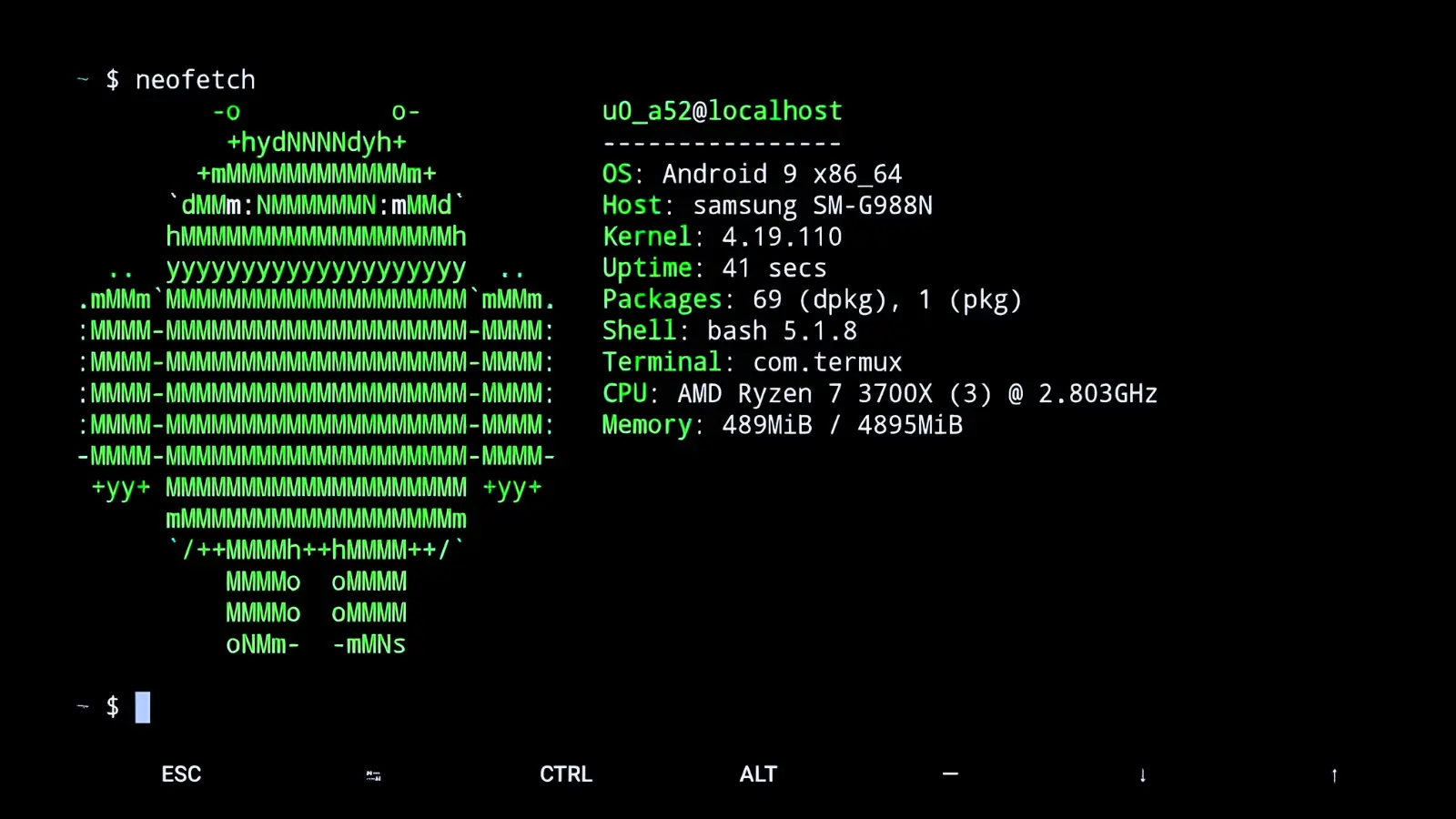
Edita el diseño de tu terminal o modifica el inicio de termux usando estos comandos y se libre de editar el inicio (Personalizacion/Banner) usando nano el programa de edicion de textos.
Te mostraremos la mejor manera de poder personalizar tu terminal de android favorito TERMUX! En la actualidad hay muchos errores con esta aplicacion, te recomendamos poder actualizar a una nueva version con soporte.
Procedimientos para personalizar Termux#
Paso 1: Descargar la version actualizada#
La version que esta en la tienda de aplicacion de Play Store es obsoleta. Te dejare un enlace donde tendran la nueva version de la terminal mejorada.
- Descargar Termux actualizado: termux
Paso 2: Conceder permisos de almacenamiento#
Conceder los permisos a Termux es fundamental, de esta manera evitamos que nos salte error al momento de ejecutar alguna accion en la terminal. Dejare un comando que se encarga de dar permisos de almacenamiento. Lo genial de este codigo es que no necesita usar la grafica y solo es necesario la terminal.
termux-setup-storagePaso 3: Actualizar repositorios e instalar paquetes#
Ejecutaremos los siguientes comandos, esto nos ayudara a no tener errores en nuestro terminal de android y ademas actualizara los repositorios de Termux.
apt update && apt upgrade -ypkg install neofetch -ycd ../usr/etclsExplicacion de los comandos:
apt update && apt upgrade -y: Actualiza la lista de paquetes e instala las actualizaciones disponibles.pkg install neofetch -y: Instala Neofetch, una herramienta que muestra informacion del sistema con un banner.cd ../usr/etc: Navega al directorio de configuracion de Termux.ls: Lista los archivos en el directorio actual.
Paso 4: Editar el archivo de configuracion bash.bashrc#
Este paso es muy sencillo de realizar. Lo unico que hacemos es descargar el editor de texto llamado nano y ejecutar el programa para abrir un archivo.
pkg install nano -ynano bash.bashrcPaso 5: Modificar el prompt y agregar Neofetch#
Editaremos el contenido que esta en el archivo bash.bashrc. Puedes modificar el prompt cambiando el color y el texto.
Ejemplo de configuracion:
# Limpiar pantalla al iniciarclear
# Mostrar banner con Neofetchneofetch
# Personalizar el prompt (el texto que aparece antes del cursor)PS1='\e[32mReal: '
Para guardar los cambios simplemente ejecuta CTRL + X, luego Y y finalmente ENTER.
Colores disponibles en Bash#
| Color | Codigo ANSI |
|---|---|
| Verde | \e[32m |
| Azul | \e[34m |
| Rojo | \e[31m |
| Amarillo | \e[1;33m |
| Cyan | \e[36m |
| Cafe | \e[33m |
| Blanco | \e[1;37m |
| Magenta | \e[35m |
| Reset | \e[0m |
Paso 6: Ver los cambios#
Listo, ahora abrimos una nueva sesion para ver el cambio del signo de dolar $ por el texto personalizado (ejemplo: Real: ). Ahora podemos ver que tan sencillo es usar Termux con unos simples comandos y es cuestion de solo practica.
En caso cometer algun error o no te sientes comodo con lo editado, puedes reiniciar los datos de la aplicacion desde Ajustes > Aplicaciones > Termux > Almacenamiento > Borrar datos.
Personalizacion avanzada#
Cambiar el logo de Neofetch#
Neofetch permite mostrar diferentes logos de sistemas operativos. Puedes cambiar el logo con el siguiente comando:
neofetch --ascii_distro ubuntuEjemplos de logos disponibles:
ubuntudebianarchfedorawindowsmacosandroidtux
Configurar Neofetch permanentemente#
Para que Neofetch se ejecute siempre al iniciar Termux, agrega el comando al archivo bash.bashrc:
nano bash.bashrcAgrega esta linea al final del archivo:
neofetchPersonalizar el prompt con mas informacion#
Puedes agregar mas informacion al prompt como la ruta actual, el usuario o la fecha:
PS1='\e[32m\u@\h:\w\$ \e[0m'Componentes del prompt:
\u: Nombre de usuario\h: Hostname\w: Directorio de trabajo actual\$: Muestra$para usuario normal o#para root
Ejemplos de prompts personalizados#
Prompt con usuario y ruta:
PS1='\e[32m\u\e[0m@\e[34m\h\e[0m:\e[33m\w\e[0m\$ 'Prompt simple con color:
PS1='\e[36mTermux>\e[0m 'Prompt con fecha y hora:
PS1='\e[32m[\d \t]\e[0m \u@\h:\w\$ 'Prompt con emoji (si tu terminal lo soporta):
PS1='\e[32m🚀\e[0m 'Configuracion completa del archivo bash.bashrc#
Aqui tienes un ejemplo completo de como podria quedar tu archivo bash.bashrc:
# ============================================# Configuracion personalizada de Termux# ============================================
# Limpiar pantalla al iniciarclear
# Mostrar banner con Neofetchneofetch --ascii_distro android
# Personalizar el promptPS1='\e[32m┌──(\e[34m\u\e[32m)\e[0m\n\e[32m└──\e[1;33m\w\e[0m\n\e[32m▶\e[0m '
# Crear alias utilesalias ls='ls --color=auto'alias ll='ls -la'alias la='ls -a'alias l='ls -l'alias ..='cd ..'alias ...='cd ../..'alias cls='clear'alias update='pkg update && pkg upgrade -y'
# Mostrar mensaje de bienvenidaecho -e "\e[1;32mBienvenido a Termux!\e[0m"echo -e "\e[33mEscribe 'update' para actualizar paquetes\e[0m"
Personalizacion con ZSH (Opcional)#
Si quieres una personalizacion mas avanzada, puedes instalar ZSH con Oh My Zsh:
pkg install zsh git -ygit clone https://github.com/robbyrussell/oh-my-zsh.git ~/.oh-my-zshcp ~/.oh-my-zsh/templates/zshrc.zsh-template ~/.zshrcchsh -s zshRecomendaciones de temas para ZSH:
agnosterpowerlevel10krobbyrussellys
Solucion de problemas comunes#
Error al editar bash.bashrc#
Solucion: Asegurate de tener permisos de escritura:
chmod +w bash.bashrcNeofetch no se muestra#
Solucion: Verifica que Neofetch este instalado:
pkg install neofetch -yLos colores no se muestran correctamente#
Solucion: Asegurate de que tu terminal soporte colores ANSI y que el codigo este bien escrito.
El prompt no cambia#
Solucion: Verifica que hayas guardado los cambios en bash.bashrc y que hayas reiniciado Termux.
Error al abrir nano#
Solucion: Instala nano si no esta instalado:
pkg install nano -yVideo tutorial#
Puedes ver un video tutorial en el siguiente enlace:
Conclusion#
Personalizar Termux es un proceso sencillo que te permite adaptar la terminal a tu gusto y necesidades. Con herramientas como Neofetch y la edicion de bash.bashrc, puedes cambiar el prompt, agregar banners y mejorar la experiencia de usuario.
Recomendaciones finales#
- Experimenta con diferentes colores: Prueba distintas combinaciones hasta encontrar la que mas te guste.
- Agrega alias utiles: Los alias ahorran tiempo al escribir comandos frecuentes.
- Mantén una copia de seguridad: Guarda tu configuracion para no perderla al reinstalar.
- Comparte tu configuracion: Muestra tu personalizacion a otros usuarios.
Reflexion final#
La personalizacion de la terminal no solo mejora la estetica, sino que tambien puede aumentar tu productividad al tener un entorno adaptado a tus necesidades. Con estos pasos, tienes todo lo necesario para hacer de Termux tu terminal ideal.
Nota: Esta guia es para fines educativos. Recuerda siempre hacer copias de seguridad antes de modificar archivos del sistema.